Cómo migrar de Dentalink a CIMAOS: guía paso a paso
Por Equipo CIMAOS
25 de julio de 2026 · 8 min de lectura
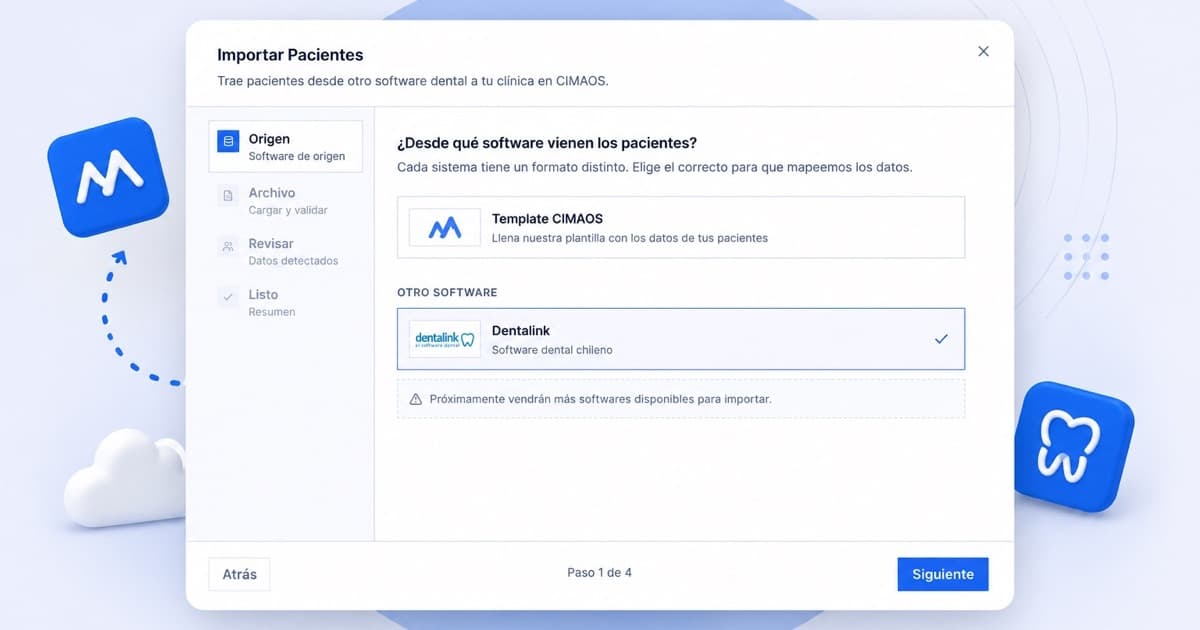
Migrar de Dentalink a CIMAOS despierta dos miedos concretos: perder los datos de tus pacientes y frenar la clínica mientras te cambias. Esta guía resuelve los dos.
La respuesta corta: migrar tus pacientes de Dentalink a CIMAOS toma minutos, no semanas. Exportas el listado de pacientes desde Dentalink, subes ese archivo a CIMAOS y el sistema valida los datos antes de importar —te muestra cuántos pacientes entran, cuáles vienen con errores y cuáles serían duplicados—. Confirmas cuando estás conforme con lo que ves. Nadie reingresa fichas a mano.
Somos parte de CIMAOS, así que el sesgo es evidente. Por eso esta guía también te dice qué no se migra automáticamente y qué hacer con eso, porque una migración bien hecha se planifica con la información completa.
¿Qué implica cambiarse de software dental sin un flujo asistido?
Sin importación asistida, cambiarse de software significa reingresar pacientes uno por uno: nombre, RUT, teléfono, fecha de nacimiento... Para una clínica con 2.000 pacientes, a un par de minutos por ficha, son semanas de trabajo de recepción. En la práctica, muchas clínicas terminan migrando solo a los pacientes "activos" y perdiendo el resto de su base — justo los contactos que podrían recuperar con una campaña.
Ese costo de cambio es la razón por la que tantas clínicas siguen años en un software que ya no las convence. La importación asistida lo elimina para lo más valioso: tu base de pacientes completa.
¿Qué datos se migran desde Dentalink (y qué no)?
CIMAOS reconoce el formato del archivo que exporta Dentalink tal como viene, sin que tengas que editar columnas. De cada paciente se importa:
- Identificación: nombre, apellidos, RUT y fecha de nacimiento.
- Contacto: teléfono, celular y correo electrónico.
- Ubicación: ciudad y dirección.
- Datos clínicos de contexto: sexo, alertas y observaciones, que quedan visibles en la ficha del paciente.
Los datos además se limpian al entrar: el RUT queda formateado y validado, las fechas se normalizan aunque vengan en distintos formatos, y los teléfonos se estandarizan. Si un dato opcional viene ilegible (un correo mal escrito, por ejemplo), el paciente se importa igual y solo se descarta ese campo.
Qué no se migra automáticamente hoy: la historia clínica (evoluciones), los planes de tratamiento y las citas agendadas. Ampliar la importación para que cubra también esa información es una de las líneas de trabajo que tenemos por delante, pero todavía no está disponible y preferimos decírtelo antes de que decidas. Más abajo te contamos cómo manejar esa parte mientras tanto.
Cómo migrar de Dentalink a CIMAOS paso a paso
El importador vive en Configuración → Clientes, en el botón "Importar Pacientes". Solo los administradores de la clínica pueden usarlo. El proceso son cuatro pasos:
1. Exporta tus pacientes desde Dentalink. Genera el listado de pacientes desde tu cuenta de Dentalink. CIMAOS acepta el archivo en Excel (.xlsx, .xls) o CSV, de hasta 10 MB. Si quieres verificar el formato antes, en el mismo importador puedes descargar un archivo de ejemplo con la estructura exacta que exporta Dentalink.
2. Elige el origen y sube el archivo. En CIMAOS seleccionas "Dentalink" como software de origen —así el sistema sabe cómo leer cada columna— y arrastras el archivo. En segundos te indica cuántas filas detectó.
3. Revisa la validación antes de confirmar. Este es el paso que hace la diferencia. CIMAOS te muestra una vista previa con los datos ya limpios, separados en tres grupos:
- Nuevos: pacientes listos para importar.
- Duplicados: pacientes que ya existen en tu cuenta, detectados por RUT o, si no lo hay, por nombre y apellido. Tú decides qué hacer con ellos: omitirlos (lo que hace por defecto), actualizar la ficha existente con los datos del archivo, o importarlos de todas formas.
- Errores: filas que no se pueden importar (típicamente sin nombre o apellido), con la razón indicada para que las corrijas en el archivo si lo necesitas.
Puedes buscar pacientes específicos en la vista previa y revisar con calma. Nada se importa hasta que confirmas.
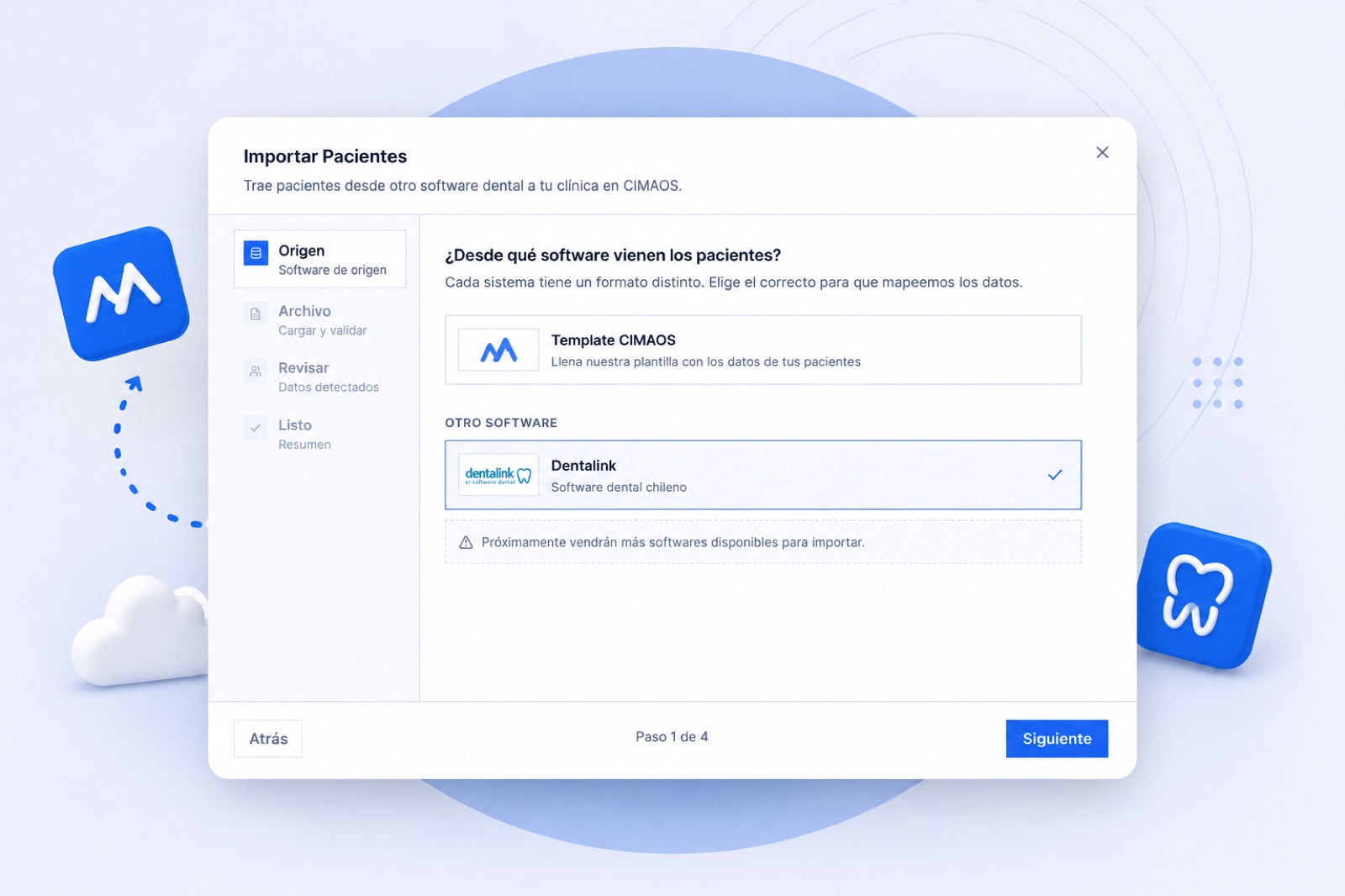
4. Confirma y listo. El botón te dice exactamente cuántos pacientes se van a importar. Al terminar ves el resumen —cuántos se migraron, cuántos duplicados se omitieron— y puedes ir directo al listado de tus pacientes ya cargados en CIMAOS.
Para una base de miles de pacientes, el proceso completo —exportar, subir, revisar y confirmar— se hace en una tarde, con la mayor parte del tiempo dedicada a revisar, no a digitar.
¿Qué hago con la historia clínica y los planes de tratamiento?
La importación trae tu base de pacientes, no el historial clínico. Cómo manejarlo depende de tu realidad:
- Conserva tus respaldos de Dentalink. Exporta o guarda copia de las fichas clínicas antes de cerrar tu cuenta. La obligación legal de conservar la ficha clínica es de la clínica, independiente del software que uses, así que este paso no es opcional.
- Trabaja en paralelo durante la transición. No necesitas cortar de un día para otro: muchas clínicas parten agendando y registrando lo nuevo en CIMAOS mientras consultan el historial antiguo en el sistema anterior cuando lo necesitan.
- Los casos en curso se registran al día. Para pacientes con tratamientos activos, el profesional deja en la primera atención un resumen del estado actual en la evolución — lo mismo que haría al recibir un paciente derivado.
Mientras tanto, este enfoque tiene una ventaja concreta: en vez de arrastrar años de datos con errores incluidos, partes con tu base de pacientes limpia y validada, y el historial nuevo nace ordenado. Y llevar también las evoluciones y los planes de tratamiento es una de las líneas que queremos abordar más adelante — cuando exista, lo vas a ver anunciado en nuestras novedades.
¿Conviene cambiarse de Dentalink a CIMAOS?
Depende de qué priorizas. La versión resumida y honesta:
| Criterio | CIMAOS | Dentalink |
|---|---|---|
| Enfoque | Gestión + análisis para hacer crecer la clínica | Gestión integral consolidada |
| Precio | Público y transparente | Cotización con ejecutivo |
| Prueba | 7 días gratis, sin tarjeta | Demo agendada |
| Raíz | Chilena, 9 años en el mercado | Líder LATAM, +15.000 clientes |
| Migración de pacientes | Importación asistida desde Dentalink con validación previa | — |
Dentalink es el jugador más grande y probado de la región; si tu prioridad es la escala de un líder regional, es una apuesta sólida. CIMAOS gana cuando lo que buscas es que tus datos trabajen para ti —el Informe Estratégico convierte la información de tu clínica en un plan concreto de crecimiento—, precio transparente y un proveedor chileno cercano. El detalle criterio por criterio está en nuestra comparación honesta CIMAOS vs Dentalink.
Checklist antes de migrar
- Exporta el listado de pacientes desde Dentalink (Excel o CSV).
- Respalda las fichas clínicas y documentos que necesites conservar.
- Crea tu cuenta de CIMAOS — la prueba de 7 días no pide tarjeta, así que puedes hacer la importación real durante el trial y evaluar con tus propios pacientes.
- Importa y revisa la validación: define qué hacer con los duplicados antes de confirmar.
- Agenda lo nuevo en CIMAOS y mantén acceso de consulta al sistema anterior durante la transición.
Preguntas frecuentes
¿Cómo migro mis pacientes de Dentalink a CIMAOS? Exporta el listado de pacientes desde Dentalink (Excel o CSV), entra a Configuración → Clientes en CIMAOS, elige "Dentalink" como origen y sube el archivo. CIMAOS valida los datos, te muestra nuevos, duplicados y errores, y tú confirmas. El proceso toma minutos.
¿Qué datos de mis pacientes se traspasan desde Dentalink? Nombre, apellidos, RUT, fecha de nacimiento, teléfonos, correo, ciudad, dirección, sexo, alertas y observaciones. Los datos se validan y formatean automáticamente al importar.
¿Se migran las fichas clínicas y los planes de tratamiento? Hoy no. La importación trae la base de pacientes; la historia clínica y los planes de tratamiento se registran en CIMAOS desde la primera atención. Ampliar la importación para que también los cubra es algo que tenemos por delante, pero aún no está disponible. Conserva un respaldo de tus fichas de Dentalink — la obligación de custodia de la ficha clínica es siempre de la clínica.
¿Qué pasa si un paciente ya existe en CIMAOS? El importador lo detecta por RUT (o por nombre y apellido si no tiene RUT) y te deja elegir: omitirlo, actualizar la ficha existente con los datos del archivo, o importarlo de todas formas. Por defecto los duplicados se omiten, así que no se ensucia tu base por importar dos veces.
¿Cuánto demora migrar de Dentalink a CIMAOS? La importación en sí, minutos. Con exportación, revisión de la validación y verificación posterior, una tarde para una base de miles de pacientes. Lo que antes era semanas de digitación ahora es fundamentalmente tiempo de revisión.
¿Puedo probar CIMAOS con mis datos reales antes de decidir? Sí. La prueba de 7 días no pide tarjeta y la importación está disponible desde el primer día, así que puedes cargar tus pacientes reales y evaluar el sistema funcionando con tu clínica, no con datos de demostración.
Pruébalo con tu propia base de pacientes
La mejor forma de evaluar un cambio de software no es leer artículos —ni siquiera este—: es ver tu clínica funcionando en el sistema nuevo. Con la importación desde Dentalink puedes hacerlo el mismo día que creas tu cuenta.
Prueba CIMAOS 7 días gratis, sin tarjeta, importa tus pacientes y decide con tus propios datos.